Verrijk jouw Content Slider
Optimaliseer de breedte van de slider en kies je eigen iconen
Snel naar
Stap 1
Kies de breedte

Stap 2
Update je opmaak
Stap 3
Upload je icoon
Snel naar
Stap 1
Kies de breedte
Stap 2
Update de opmaak
Stap 3
Upload je icoon
Een kleine update aan de Content Slider
Een handig en veel gebruikt onderdeel op vele websites, maar nu weer iets geoptimaliseerd. Beheer nu de breedte instellingen van jouw Slider nog veel beter én voorzie je slider van eigen opmaak middels iconen en paginatiestijl.
Content Slider update.

Meer mogelijkheden om deze te personaliseren
Afwijken breedte instellingen per device
1
Kies zelf de breedte
Standaard komt je Content Slider binnen je containerbreedte te staan. De breedte staat dan in feite op ‘Geen’. Optioneel kun je dan zelf kiezen voor het vertonen van je slider op de volledige breedte. Dit geldt dan voor alle devices.
- Volle breedte op desktop (> 1024px)
Het is mogelijk om de standaard breedte te overschrijven met deze instellingen. Kies voor volle breedte op desktop om je slider altijd op de volledige breedte te tonen. - Volle breedte op tablet (768-1024px)
Voor tablet geldt hetzelfde, ook hier kun je afwijken en op tablets de volledige breedte benutten. - Volle breedte op mobiel (0-768px)
Tenslotte kan de Content Slider natuurlijk ook op mobiele devices volledig breed ingezet worden.
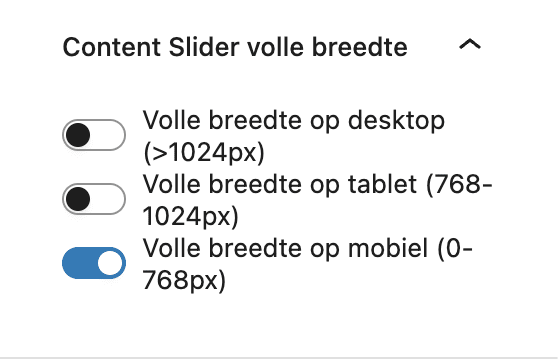
Je kunt in dit opzicht dus afwijken per device. Wil je op desktop je Content Slider binnen de containerbreedte in het midden van je pagina tonen, maar op mobiel niet? Activeer dan enkel de breedte voor mobiele devices. En andersom natuurlijk.
2
Update je opmaak
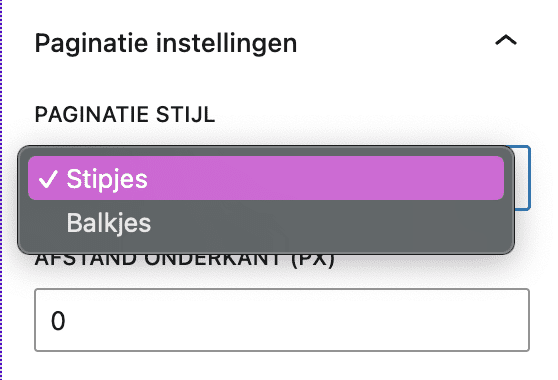
Wist je dat je ook de paginatiestijl kunt aanpassen? Dit is de indicatie van het aantal slides in het midden onder je slider. Normaal zag je hier altijd stippen staan, maar deze kun je nu ook in balkjes veranderen.
3
Upload jouw icoon
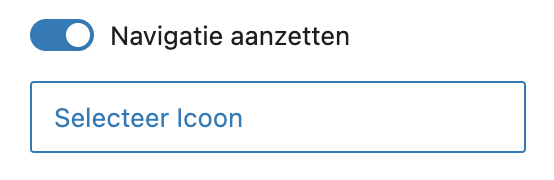
Klik op Selecteer icoon om je eigen icoon toe te passen binnen de navigatieknoppen.
Voorbeeld
Onderstaande slider is voorzien van de strepen paginatiestijl, heeft een eigen icoon in de navigatieknoppen en toont op mobiele devices op volle breedte.