Toon een kaart met jouw vestigingen
Eenvoudig zoeken naar de juiste vestiging met de juiste filters
Snel naar
Stap 1
Kaartinstellingen

Stap 2
Logo’s tonen
Stap 3
Filters en knoppen
Snel naar
Stap 1
Kaartinstellingen
Stap 2
Logo’s tonen
Stap 3
Filters en knoppen
Altijd bij jou in de buurt
En zo is dat… En dankzij onze nieuwe Vestigingenkaart kunnen bezoekers nog beter vinden wat nu de juiste en dichtstbijzijnde vestiging is. Maar niet alleen dat, we hebben ook een filter toegevoegd, zodat je bezoekers eenvoudig op merk kunnen filteren.
Vestigingenkaart

Zoek eenvoudig de dichtstbijzijnde vestiging op basis van je postcode
Toon enkel de door jou geselecteerde merken op de kaart
Aanpassing van het zoomniveau en getalaanduiding als er twee vestigingen dichtbij elkaar liggen
1
Plaatsen en kies vestigingen
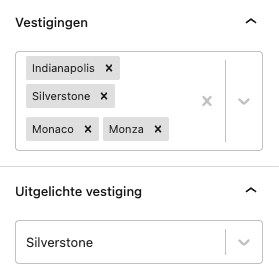
Plaats op je pagina het blok genaamd Vestigingenkaart. Rechts in je instellingen kun je zelf kiezen welk van je vestigingen je op deze pagina wilt tonen én welk van deze je wil uitlichten, zodat deze als eerst wordt geopend met een infovenster. Wil je de weergave van je kaart iets aanpassen zodat je een iets groter of kleiner gebied ziet?
Activeer de optie ‘Afwijkend initieel zoomniveau gebruiken’. Standaard staat deze op 14, maar door deze te verhogen of te verlagen kun je van het standaard niveau afwijken. Test zelf wat jouw het beste lijkt.
Optioneel kun je er voor kiezen om in te zoomen op een vestiging zodra je er eentje kiest, zodat je direct meer details van die omgeving te zien krijgt.
2
Logo’s tonen of verbergen
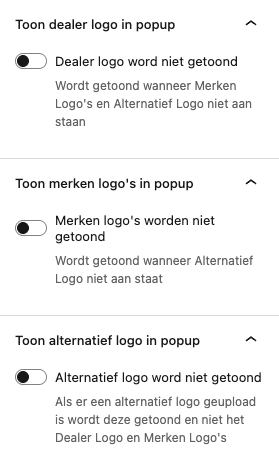
Je kunt ervoor kiezen om zowel jouw dealerlogo, merklogo’s of alternatieve logo’s te tonen of verbergen in de popup van de uitgelichte vestiging. Activeer voor elk van deze type logo’s de zichtbaarheid aan de rechterkant in je instellingenbalk.
Verander de opmaak
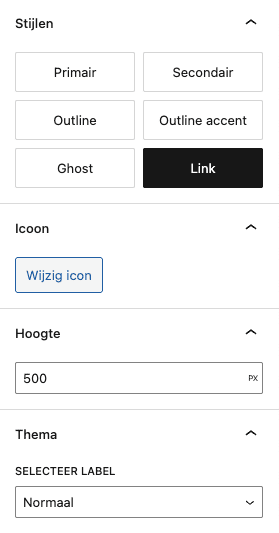
Kies voor het tabblad Stijl en bepaal zelf welk type knop wordt getoond in de vestigingspopup. Ook het icoon op de kaart kun je optioneel zelf uploaden.
De kaart zelf kun je voorzien van een hoogte in pixels, percentage (%) of viewport height (VH). Dit laatste is gebaseerd op de procentuele hoogte van jouw venster en niet je scherm (zoals bij %).
Wist je dat het mogelijk is om de stijl van de kaart ook aan te passen? Kies uit het thema ‘Normaal’, zoals Google Maps zelf ook heeft of kies uit een ‘Grijs’ thema. Liever iets anders? Dat kan middels een zogenaamde json string. Laat het ons weten als je wilt afwijken, dan helpen we je een passende stijl te zoeken.
3
Filters en knoppen in jouw kaart
Tot slot kun je zelf bepalen welke overige content je in de kaart wilt laten zien.
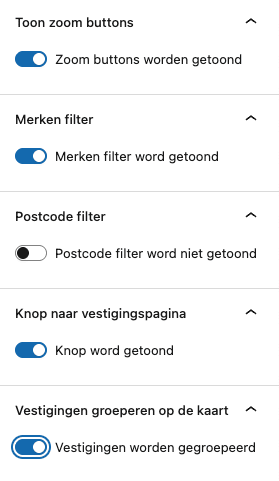
Geef de gebruiker de controle door zoom buttons te plaatsen, zodat hij of zij zich beter kan oriënteren in een bepaalde omgeving.
Ook kun je de gebruiker makkelijk laten filteren, bijvoorbeeld de dichtstbijzijnde vestiging op basis van de ingevulde postcode of een selectie tonen op merkniveau.
Het is natuurlijk mogelijk dat je meerdere vestigingen in dezelfde plaats hebt waardoor zoeken iets lastiger wordt. Activeer dan ‘Vestigingen groeperen op kaart’. Dit laat je gebruiker zien dat er meerdere vestigingen dichtbij elkaar zijn. Een klik zorgt ervoor dat je zoomniveau wordt aangepast en je de vestigingen afzonderlijk ziet.
Wist je dat je ook de Meer info knop binnen het infovenster van stijl kunt veranderen? Kies dan voor het tabblad Stijl en klik op de knopstijl die jouw voorkeur heeft.