Ontdek de vernieuwde tijdlijn
Het Tijdlijn blok is vernieuwd. Ontdek hem zelf.
Snel naar
Stap 1
Tijdlijn navigatie

Stap 2
Tijdlijn content creëren
Snel naar
Stap 1
Tijdlijn navigatie
Stap 2
Tijdlijn content creëren
Back to the future met de vernieuwde tijdlijn
Gebruik je hem om hoogtepunten uit het verleden te tonen of om toekomstige events aan te kondigen, het nieuwe tijdlijn blok staat voor je klaar en is een stuk eenvoudiger te beheren, gewoon op je blocks pagina zelf.
Tijdlijn V2

Rechtstreeks creëren en beheren op jouw blocks pagina
Nieuwe subblokken specifiek voor de tijdlijn
Strakke en geoptimaliseerde layout
1
Tijdlijn navigatie
Plaats op jouw pagina Tijdlijn V2. Je ziet direct dat deze een andere inrichting en structuur heeft ten opzichte van het oude blok. Dit blok bevat de volgende subblokken:
- Tijdlijn V2
- Navigatie
- Navigatie item
- Datum
- Titel
- Navigatie item
- Content
- Content item
- Knoppen
- Navigatie
We starten de configuratie bij het hoofdelement.
Tijdlijn V2
Wil je dat je tijdlijn start vanaf de huidige datum, activeer deze optie dan. Zo niet, dan zal je tijdlijn bij het eerste item starten.
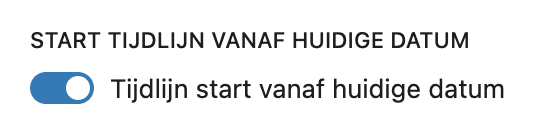
Vanuit een historisch perspectief is het aan te raden om deze optie niet te kiezen, op die manier zie je de tijdlijn vanaf de eerste datum. Pas je hem toe voor het aankondigen en informeren van (toekomstige) events of introducties, dan activeer je deze optie wel, zodat je eerstevolgende event direct als eerste item zichtbaar is.
Navigatie
De navigatie heeft zijn eigen specifieke instellingen. kies bij stijl bijvoorbeeld voor:
- Gestippeld
- Gestreept
- Doorlopend
Qua type heb je de keuze uit Normaal of Genie. Laatstgenoemde ken je misschien wel als een dockeffect op MacOS (geest uit fles). In dit geval wordt je actieve item uitvergroot en worden items die verder weg staan van de actieve steeds kleiner vertoond. Optioneel kun je ook de doorzichtigheid van actieve items aanpassen.
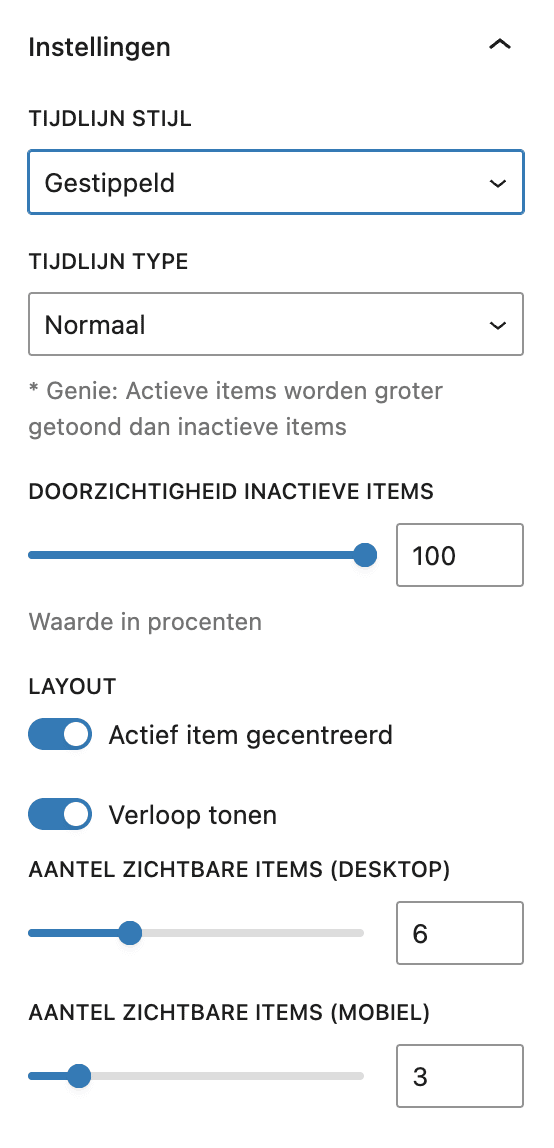
Qua layout van je navigatie kun je ook nog kiezen voor het centreren van het actieve item of het vertonen van een verloop aan de zijkant van de tijdlijn. Stel vervolgens in hoeveel direct zichtbare items je op desktop en op mobiel zichtbaar wil hebben.
Bij het tabje Styling kun je de kleur van je tijdlijn selecteren.
Navigatie Item
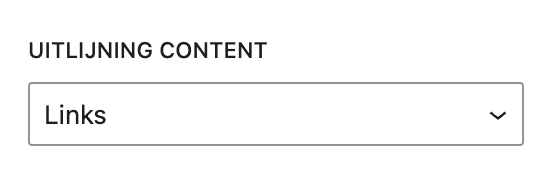
Een Navigatie Item is een los item dat een datum aanduidt met een korte beschrijving. Let op, de datum en de beschrijving kies en vul je straks bij Content Item, in dit geval stellen we hier enkel de instellingen en stijlen in voor dit item. Bij je Instellingen heb je de mogelijkheid om de uitlijning te kiezen van de content binnen je Navigatie Item.
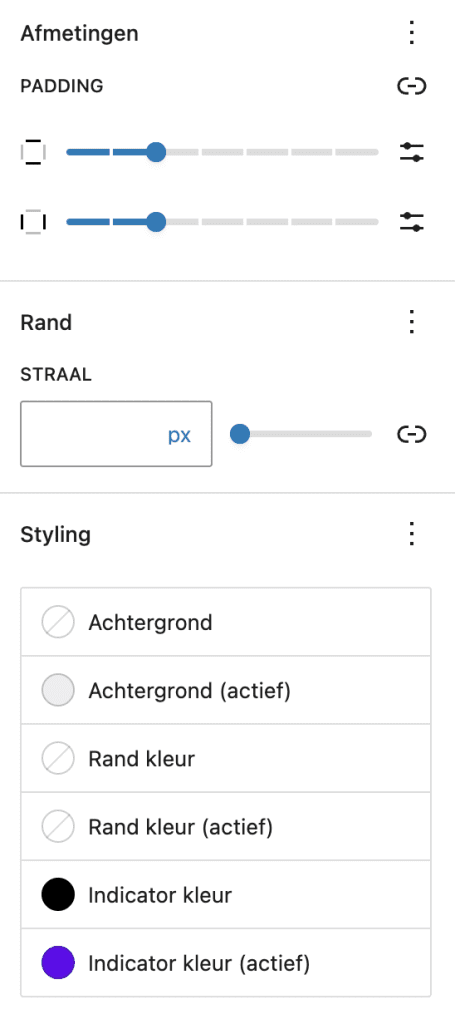
Klik op het tabje Stijl om de padding van je item in te stellen en afhankelijk van je huisstijl of voorkeur kun je bij straal afgeronde hoeken invullen.
Kies vervolgens de kleuren die je wil toepassen voor jouw navigatie items. Kies de kleuren voor zowel een actieve als inactieve status. Let op, personaliseer deze direct voor je eerste item, dan kun je vanuit daar eenvoudig dupliceren met je eigen stylingsvoorkeuren.
Navigatie Item: datum
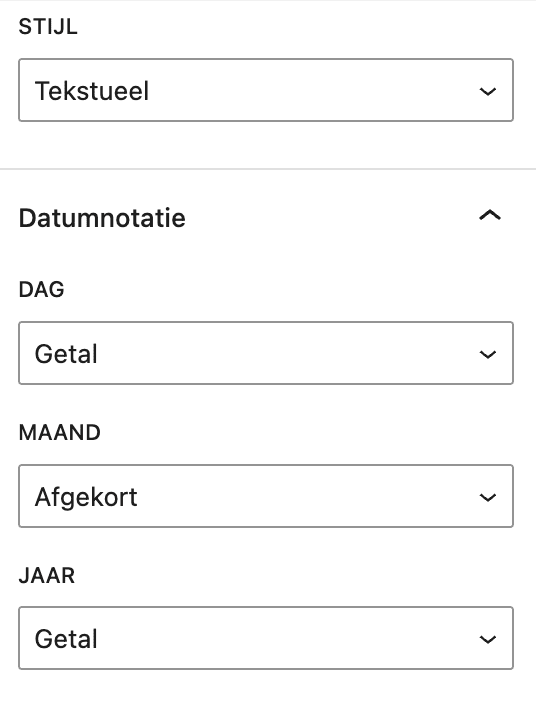
Binnen het Navigatie Item heb je een subblok voor de datum. Je kiest daar voor één van de volgende stijlen:
- Tekstueel
Bij tekstueel krijg je een normale datumweergave te zien. Als extra mogelijkheid kun je zelf je eigen voorkeuren instellen voor de datumnotatie. - Kalender
Bij kalender wordt er een visueel kalenderitem getoond.
Klik op het tabje Stijl om de padding van je item in te stellen en afhankelijk van je huisstijl of voorkeur kun je bij straal afgeronde hoeken invullen.
2
Tijdlijn content creëren
De data en content binnen je tijdlijn vul je binnen het subblok Tijdlijn V2: Content. Dit blok is de wrapper (omhulsel) waar al je items in komen. Ndat je de tijdlijn hebt geplaatst en de navigatie hebt opgemaakt klik je nu op Tijdlijn V2: Item. Dit is het item waarin je de datum en de titel kiest.
Content Item
Vul bij Titel de titel van dit specifieke item in. Je titel komt terug als beschrijving onder de datum in je navigatie. Geef je item vervolgens een specifieke datum.
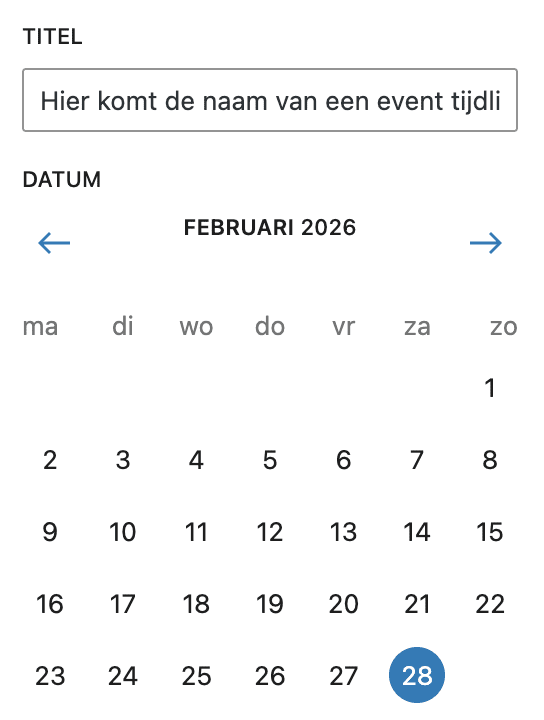
Bij Styling heb je dezelfde mogelijkheden die je bij een Groep kunt instellen. Typografie, afmetingen, randen, kies zelf wat je het beste vindt passen.
Content Item: datum en titel
Vul bij Titel de titel van dit specifieke item in. Je titel komt terug als beschrijving onder de datum in je navigatie. Geef je item vervolgens een specifieke datum.
De volledige invulling kun je nu zelf geven aan dit item. In de standaardopmaak vind je hier een datumblok en een titel. Deze subblokken zijn niet verplicht, dus wil je er enkel foto’s plaatsen, verwijder ze gerust. Een foto en een tekst? Gebruik dan een voorgeladen Media & tekst blok. Iets anders? Ga je gang, zolang het maar binnen het subblok Tijdlijn V2: Item valt.
Knoppen
Tenslotte vind je in het tijdlijn blok knoppen om eenvoudig door de diverse items te navigeren. Standaard staat deze onderaan, maar door hierop te klikken kun je de pijltjes in de menubalk gebruiken om deze te verplaatsen naar direct onder of boven je tijdlijn. Aan jou de keuze!