Inhoud en opmaak van je tegel
Beheer welke content zichtbaar is in de gridblock of sliderblock tegel.
Snel naar
Stap 1
Inhoud van je tegel

Stap 2
Aanpassing opmaak
Snel naar
Stap 1
Inhoud van je tegel
Stap 2
Aanpassing opmaak
Bepaal zelf welke content je wilt tonen in jouw tegel
Soms is niet alle content van jouw tegel op dat moment relevant voor de bezoekers. Je kunt nu zelf bepalen welke informatie je wilt laten zien en ook op welke manier je die wilt laten zien. Informatie is een beetje afhankelijk van
Media & Tekst

Eenvoudig positie verwisselen tussen tekst en afbeelding/video
Op mobiel standaard vertoning van media boven de tekst
Mogelijkheid om media te laten meegroeien met jouw inhoud
1
Inhoud van je tegel
Onderstaand vind je per type tegel de mogelijkheden om bepaalde inhoud te tonen of verbergen.
Modeltegel
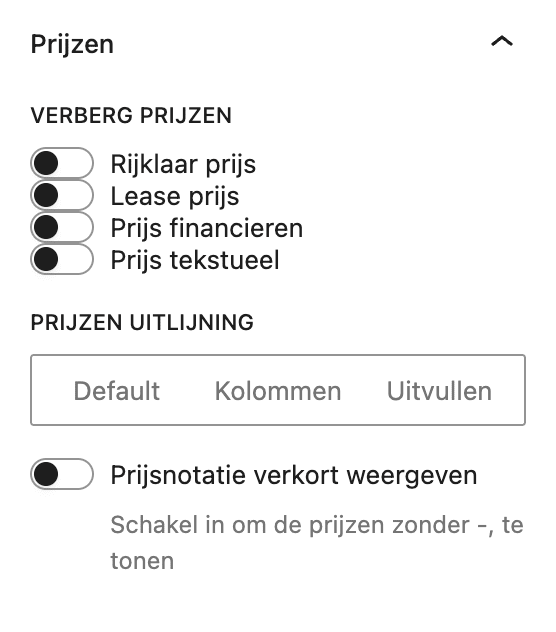
We beginnen met de mogelijkheden die je hebt voor content in je modeltegel. Om deze te tonen selecteer je ‘Modellen’ bij Selecteer type pagina. Standaard worden alle prijsopties in de tegel weergegeven, maar je kunt kiezen om de volgende types te verbergen:
- Prijs kopen
- Prijs leasen
- Prijs financieren
- Prijs tekstueel
Laatstgenoemde hoeft niet altijd gevuld te zijn in jouw CMS, maar deze wordt vaak toegepast om bijvoorbeeld relevante leaseprijs informatie te tonen, zoals ‘o.b.v. 10.000 km/jaar en 60 maanden’. Mocht je deze combinatie zelf ook op jouw website toepassen, let er dan op dat je indien je Prijs leasen verbergt ook de Prijs tekstueel verbergt. En andersom natuurlijk.
Bij de prijzen liever ‘,-‘ niet tonen? Dat kan! Kies voor Prijsnotatie verkort weergeven.
Vestigingstegel
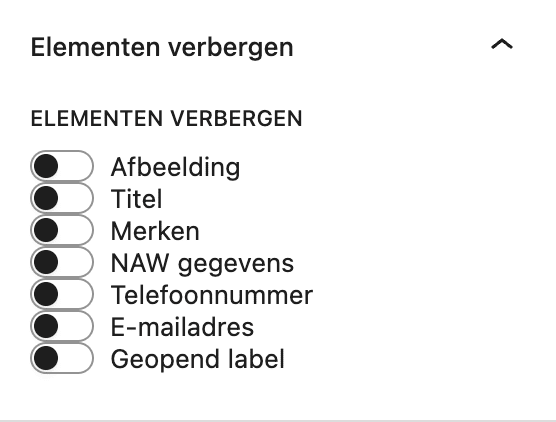
Kies het type Vestigingen en beheer de inhoud van je tegel met de mogelijkheid om de volgende elementen te verbergen:
- Afbeelding
- Titel
- Merken
- NAW gegevens
- Telefoonnummer
- E-mailadres
- Geopend label
Vacaturetegel
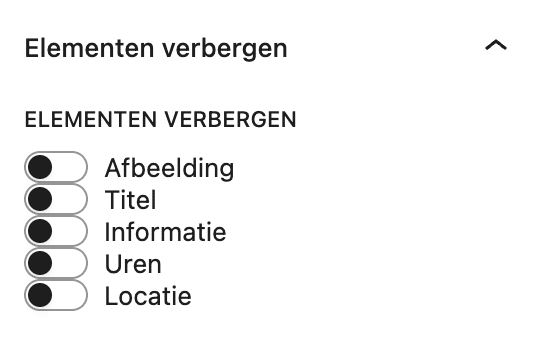
Kies het type Vacatures en beheer de inhoud van je tegel met de mogelijkheid om de volgende elementen te verbergen:
- Afbeelding
- Titel
- Informatie
- Uren
- Locatie
Medewerkerstegel
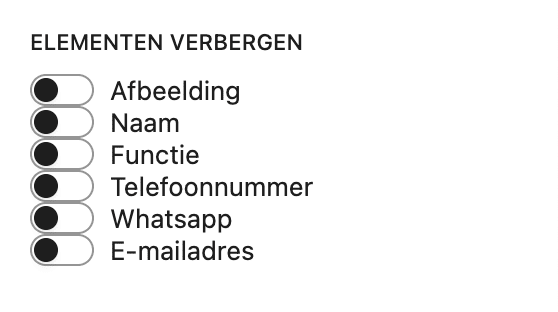
Kies het type Medewerkers en beheer de inhoud van je tegel met de mogelijkheid om de volgende elementen te verbergen:
- Afbeelding
- Naam
- Functie
- Telefoonnummer
- E-mailadres
Soms wil je de contactgegevens van bepaalde medewerkers tonen, maar soms ook niet. Voor collega’s van de verkoopafdeling is het bijvoorbeeld handig als een (potentiële) klant hen direct kan bellen of mailen, maar dit hoeft niet direct te gelden voor een medewerkers in de werkplaats. Denk daarom na over de selectie van je collega’s die je op een bepaalde pagina plaatst én of ze wel of niet moeten worden voorzien van contactgegevens.
Overige tegels
Voor de overige tegels geldt dat de informatie die beschikbaar is en wordt getoond voor de bezoekers minimaal is en daarom zijn er op dit moment geen opties om bepaalde elementen te verbergen.
2
Aanpassing opmaak
We voorzien alle tegels op jouw website van een consistente en gelijke opmaak en opbouw, met uitzonderingen voor de inhoud. Qua opmaak kun je echter afwijken. Dit doe je op de volgende manier.
Modeltegels
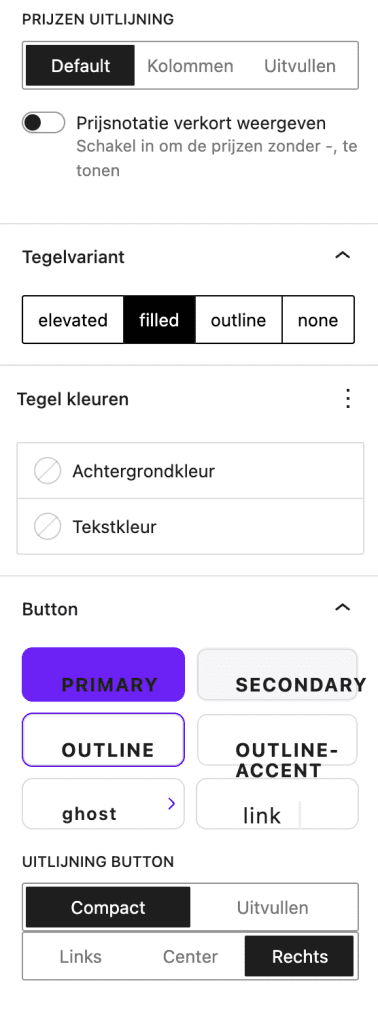
- Prijzen uitlijning: afhankelijk van je voorkeur en het aantal te tonen prijzen kun je kiezen om deze qua layout in kolommen te tonen of op een rij uit te vullen
- Tegelvariant: indien geen optie geselecteerd is krijg je de basis layout van de tegel te zien. Je kunt echter een aantal opties kiezen: elevated, filled, outline en none.
Met elevated komt je tegel iets los van de achtergrond middels een subtiele schaduw. Met filled kun je zelf zowel een achtergrond- als tekstkleur kiezen. Met outline kies je zelf een randkleur en met none verberg je zowel de rand als de achtergrondkleur. Indien je een variant kiest met in te stellen kleuren komen deze extra beschikbaar onder het kopje Tegel kleuren. - Button: kies zelf een type knop uit de standaard instellingen die beschikbaar zijn in de huisstijl.
- Uitlijning button: de knop wordt over de breedte van de tegel getoond. Optioneel kun je ervan afwijken door voor Compact te kiezen. Indien dit het geval is wordt er een extra instelling weergegeven, zodat je de uitlijning op Links, Center en Rechts kunt zetten.
Vestigingstegel & vacaturetegel
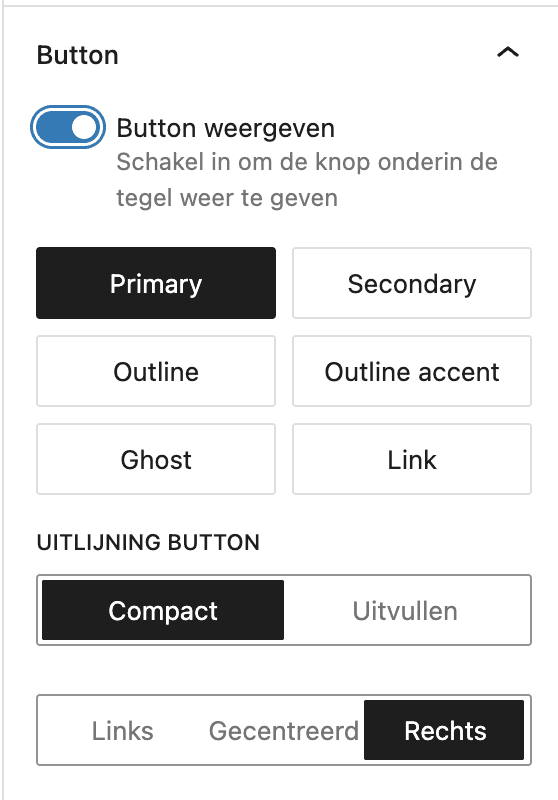
Ook de vestigingstegel en de vacaturetegel kun je zelf personaliseren qua uitstraling. Je hebt daarin soortgelijke opties als je hierboven ziet bij de Modeltegel, maar inhoudelijk wordt natuurlijk andere informatie getoond.
Wil je specifiek een knop tonen met bijvoorbeeld de tekst ‘Bekijk vestiging’ dan kun je deze optie activeren. Kies net als bij de Modeltegel dan voor de gewenste instellingen voor de stijl en uitlijning.
Medewerkerstegel
Voor de medewerkerstegel zijn twee layouts beschikbaar. De ene is voorzien van een ‘normale’ rechthoekige afbeelding (tegel gevuld), de andere van een kleinere afbeelding in een cirkel, uitgelijnd in het midden (default).
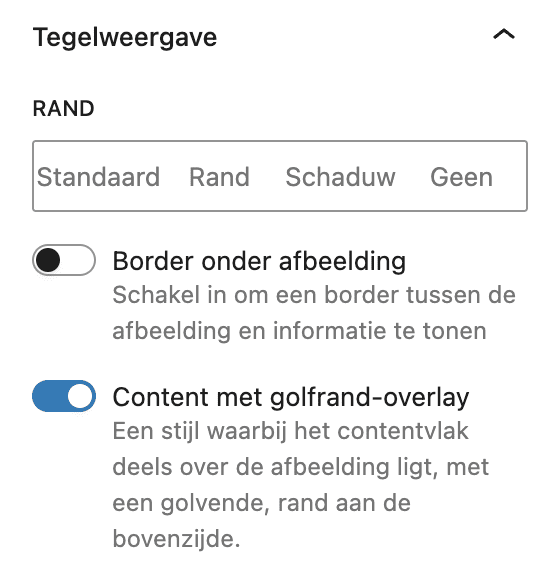
Afhankelijk van je keuze kun je kiezen om een border te tonen of een golvende rand waarbij de naam iets inspringt.
- Default: let op, gebruik je de default tegel, dan kun je het beste een vierkante afbeelding van je medewerkers uploaden voor optimale uitlijning.
- Tegel gevuld: gebruik je een gevulde variant, dan kun je een rechthoekige (liggend) afbeelding uploaden voor betere vertoning.